Dynamic Routing atau Routing Dynamic (dinamik) adalah sebuah router yang memiliki dan membuat tabel routing secara otomatis. Dengan menggunakan lalu lintas jaringan dan juga saling berhubungan antara router lainnya .
A. KONSEP DAN PRINSIP ROUTING DINAMIS
Routing dinamis adalah routing yang dilakukan oleh router dengan cara membuat jalur komunikasi data secara otomatis sesuai dengan pengaturan yang dibuat. Jika ada perubahan topologi di dalam jaringan, maka router akan otomatis membuat jalur routing yang baru. Routing dinamis ini berada pada lapisan network layer jaringan komputer dalam TCP/IP Protocol Suites.
Routing dinamis merupakan routing protocol yang digunakan untuk menemukan network serta untuk melakukan update routing table pada router. Routing dinamis ini lebih mudah dilakukan daripada menggunakan routing statis dan default. Meskipun begitu, routing jenis ini terdapat perbedaan dalam pemrosesan data di CPU router dan penggunaan bandwidth dari link jaringan.
B. CARA KERJA ROUTING DINAMIS
Cara kerja routing dinamis yaitu Protokol Routing mengatur tiap Router sehingga dapat berkomunikasi antar Router satu dengan Router lainnya dan saling memberikan informasi dan juga tentunya informasi Routing yang dapat mengubah isi dari routing table, dengan kata lain Dynamic Routing adalah proses pengisian data pada Routing table secara otomatis.
Kelebihan Routing Dinamis:
Hanya mengenalkan alamat yang terhubung langsung dengan routernya.
Proses konfigurasi jaringan lebih cepat
Cocok digunakan untuk jaringan berskala besar/luas
Jalur ditentukan secara otomatis oleh sistem
Tidak perlu mengetahui semua network yang ada
Kekurangan Routing Dinamis
Beban kerja router menjadi lebih berat karena selalu memperbaharui Tabel Routing setiap saat ketika ada perubahan.
Beban CPU Router akan naik seiring dengan table routing yang banyak.
Bandwidth yang dibutuhkan lebih besar
Keamanan jaringan berkurang dibanding routing static
Membutuhkan RAM yang lebih besar untuk menentukan jalur terbaik saat terjadi down
3.6.2 Mengklasifikasikan jenis routing dinamis
C. MACAM-MACAM ROUTING DINAMIS (DYNAMIC ROUTING)
RIP (Routing Information Protocol) Routing Information Protocol (RIP) adalah sebuah protokol routing dinamis yang digunakan dalam jaringan LAN (Local Area Network) dan WAN (Wide Area Network). Oleh karena itu protokol ini diklasifikasikan sebagai Interior Gateway Protocol (IGP). Protokol ini menggunakan algoritma Distance-Vector Routing. Pertama kali didefinisikan dalam RFC 1058 (1988). Protokol ini telah dikembangkan beberapa kali, sehingga terciptalah RIP Versi 2 (RFC 2453).
BGP (Border Gateway Protocol) Border Gateway Protocol disingkat BGP adalah inti dari protokol routing Internet. Protocol ini yang menjadi backbone dari jaringan Internet dunia. BGP adalah protokol routing inti dari Internet yg digunakan untuk melakukan pertukaran informasi routing antar jaringan. BGP dijelaskan dalam RFC 4271. RFC 4276 menjelaskan implementasi report pada BGP-4, RFC 4277 menjelaskan hasil ujicoba penggunaan BGP-4. Ia bekerja dengan cara memetakan sebuah tabel IP network yang menunjuk ke jaringan yg dapat dicapai antar Autonomous System (AS).
IGRP (Internal Gateway Routing Protocol) Interior Gateway Routing Protocol(IGRP) adalah vektor jarak routing yang interior protocol (IGP) yang dikembangkan oleh Cisco. Hal ini digunakan oleh router untuk bertukar routing yang data dalam suatu sistem otonom . IGRP adalah protokol proprietary . IGRP diciptakan pada bagian untuk mengatasi keterbatasan RIP (count hop maksimum hanya 15, dan routing tunggal metrik) bila digunakan dalam jaringan yang besar.
EIGRP (Enhanced Internal Gateway Routing Protocol) Enhanced Interior Gateway Routing Protocol (EIGRP) adalah lanjutan jarak-vector routing protokol yang digunakan pada jaringan komputer untuk mengotomatisasi routing yang keputusan dan konfigurasi. Protokol ini dirancang oleh Cisco Systems sebagai protokol proprietary, hanya tersedia pada router Cisco. Fungsi parsial dari EIGRP dikonversi menjadi sebuah standar terbuka pada tahun 2013 dan diterbitkan dengan statusnya informasi sebagai RFC 7868 pada tahun 2016.
OSPF (Open Shortest Path First) Open Shortest Path First(OSPF) adalah routing protocol untuk Internet Protocol (IP) jaringan. Ini menggunakan link state routing yang algoritma (LSR) dan jatuh ke dalam kelompok protokol routing interior , yang beroperasi dalam satu sistem otonom (AS). Hal ini didefinisikan sebagai OSPF Versi 2 di RFC 2328 (1998) untuk IPv4 . Update untuk IPv6 ditetapkan sebagai OSPF Versi 3 di RFC 5340 (2008).
D. KONFIGURASI ROUTING DINAMIS
Berikut ini contoh konfigurasi routing dinamis rip menggunakan aplikasi Cisco Packet Tracer atau Cisco Packet Tracer Mobile :
Pastikan aplikasi Cisco Packet Tracer telah terpasang dan silakan buka aplikasi tersebut.
Buat topologi sesuai yang di inginkan dan tentukan IP Address yang akan dipakai, contoh :
Keterangan gambar :
Alat -> Router : gunakan router “Generic” pada cisco packet trace -> Pc/Client : gunakan “PC” atau “Laptop” biasa pada cisco packet tracer
Kabel
-> Router – Router : kabel serial DTE -> Router – PC : kabel Crossover
Port -> Router – Router : Port serial -> Router – PC : Port FastEthernet
Catatan : Router 0 – Router 1 : Port Serial 2/0 Router 1 – Router 2 : Port Serial 3/0 Router 0, 1, 2 – PC 0, 1, 2 : Port FastEthernet 0/0
Setting dahulu port fastethernet dan port serial dengan mengisi IP Address pada masing-masing port dengan menggunakan CLI pada router.
-> Perintah #en / enable : untuk mengaktifkan router -> Perintah #conf t : untuk konfigurasi terminal pada router -> Perintah #int fa : untuk mengkonfigurasi port fast ethernet -> Perintah #int s : untuk mengkonfigurasi port serial -> Perintah #ip add : untuk menambakan alamat IP -> Perintah #no shutdown : untuk menghidupkan port -> Perintah #ex / exit : untuk keluar dari konfigurasi
Setelah selesai setting ip address pada setiap router maka tampilanya akan seperti dibawah ini :
Titik-titik merah pada setiap port akan berubah menjadi hijau (port nyala) jika konfigurasi diatas berhasil ( perintah #no shutdown : menghidupkan port). Selanjutnya setting IP Address pada masing-masing PC ( PC 0, 1, 2) : IP Address : masukkan IP Address yang sekelas dengan IP Address FastEthernet (gateway) pada Router masing-masing Subnet Mask : masukkan subnet mask kelas C jika menggunakan IP kelas C Gateway : masukkan IP pada FastEthernet (gateway) masing-masing Router
Setelah selesai setting IP Address masing-masing PC, selanjutnya sobat setting IP Route ( Dinamis/RIP) pada CLI Router atau yang biasa disebut dengan proses Routing Dinamis.
Pada tahap ini sangat diperlukan sekali ketelitian, jangan ada sedikitpun kesalahan pengisian jalur ip, karena apabila salah sedikit saja, dipastikan jaringan tidak akan saling terhubung.
Selanjutnya kita masuk pada tahap terakhir yaitu konfigurasi routing dinamis nya (RIP) :
Network : Pada RIP diisi dengan IP FastEthernet dan Serial yang ada didalam router itu sendiri dengan host terkecil yaitu dengan 0.
Misalnya : Di Router 0 terdapat 2 IP : fa0/0 : 200.168.1.1 lalu diisi dengan 200.168.1.0 s2/0 : 20.1.1.1 lalu diisi dengan 20.1.1.0
Setelah semuanya selesai sekarang kita tes dengan PING pada PC. Buka menu “Command Prompt” lalu ketikan perintah “ping (ip tujuan)” atau bisa langsung mencoba kirim pesan gambar amplop dari satu pc ke pc yang lainnya, sampai disini harusnya semua pc dan router sudah dapat saling terhubung. Selesai.
CONTOH SOAL:
1. komputer yang bertugas menyimpan informasi halaman web yang pernah diakses sebelumnya adalah ….
A. Router
B. Name server
C. Proxy server*
D. Databse server
E. Web server
2. Teks perintah untu k melihat tabel routing pada Windows adalah….
A. Router – n
B. Router – m
C. Router – a
D. Router – print*
E. Router – d
3. Cara mengkonfigurasi IP Address di windowsXP melalui menu ….
A. Control panel*
B. Device manager
C. Commad prompt
D. Task manager
E. Disk management
4. Suatu mekanisme routing yang tergantung pada tabel routing dengan konfigurasi manual disebut ….
A. NIC
B. IPV4
C. Routing
D. Routing statis*
E. Routing dinamis
5. Jenis routing yang mampu beradaptasi dengan perubahan kondisi jaringan dikenal dengan istilah routing ….
A. Multipath
B. Statis
C. Dinamis*
D. Interdomain
E. intradomain
6. CLI adalah kepanjangan dari….
A. Command line interfaces*
B. Comic line interfaces
C. Command LAN interfaces
D. Command LAN internet
E. Cisco line interfaces
7. Suatu mekanisme routing yang tergantung dengan routing table (table routing) dengan konfigurasu manual, disebut dengan ….
A. Ipv6
B. Ipv4
C. Static router*
D. NIC
E. Dinamik routing
8. Alat yang berfungsi untuk menghubungkan 2 jaringan dengan segmen yang berbeda adalah ….
A. Switch
B. Hub
C. Access
D. Repeater
E. Router*
9. Sebuah jenis pengalamatan jaringan yang digunakan di dalam protokol jaringan TCP/IP yang menggunakan protokol internet versi 6 disebut dengan ….
A. Static routing
B. Komputer
C. Dnamic routing
D. IPv6*
E. Ipv4
10. Komputer yang memiliki lebih dari 1 NIC (Network Interface Card) disebut dengan ….
A. Dinamik routing
B. PC- multihomed*
C. IPv4
D. NIC
E. Static router
11. Suatu trafik atau lalu lintas dalam jaringan dapat menentukan lokasi tujuan dan cara tercepat menuju ke tujuan tersebut sesuai dengan alamat IP yang diberikan desebut dengan …. A. routing* B. IPv4 C. Static router D. PC-multihomed E. Dinamik routing
12. Alamat IPv6 unicast dapat diimplentasikan dalam berbagai jenis alamat, kecuali alamat …. A. Unicast global B. Unicast loopback C. Multicast* D. Unicast 6to4 E. Unicast link-local
13. Yang digunakan oleh host-host dalam subnet yang sama, disebut dengan … A. IPv4 B. IPv6 C. Static routing D. Unicast link-local address* E. Unicast site-local address
14. Protokol yang memberikan alamat atau identitas logika untuk peralatan di jaringan disebut dengan …. A. IP* B. NIC C. NOS D. Routing static E. komputer
15. meringankan kinerja processor router adalah keuntungan menggunakan…. A. Router B. Router dinamic C. Router static* D. Processor E. parameter
16. angka yang digunakan sebagai indikasi penggunaan router sehingga menjadi router yang terbaik di antara banyak router dengan tujuan yang sama bisa dipilih disebut dengan …. A. Next-hop B. Metric* C. Interface D. Connection E. Destination
17. Dibawah ini manakah yang bukan termasuk keuntungan routing statis …. A. Meringankan kinerja processor router B. Tidak ada bandwitdh yang digunakan untuk pertukaran informasi C. Harus mengetahui semua informasi dari router* D. Routing statis lebih aman dibandingkan eouting dinamis E. Routing statis kebal dari segala usaha hacker
18. Routing static digunakan untuk …. A. Melewatkan paket data* B. Melewatkan link data C. Melewatkan IP address D. Melewatakan switch E. Melewatkan trafik
19. Dibawah ini manakah perintah untuk masuk privileged …. A. Router> B. Router# C. Router(config) D. Router>enable* E. Router#config termina
20. Datagram yang dapat dicapai melalui antarmuka adalah pengertian … A. Router B. Distance C. HUB D. IP E. Gateway*
3.7.1 Menentukan cara pemeriksaan permasalahan pada routing dinamis
PROSEDUR DAN TEKNIK PEMERIKSAAN ROUTING DINAMIS
1. Pemeriksaan pada Protocol Routing RIP
Perintah yang dapat digunakan untuk melakukan Pemeriksaan pada Protocol Routing RIP, di antaranya :
Show ip route. Perintah tersebut untuk mengetahui informasi rute dan banyaknya perangkat yang menggunakan konfigurasi routing RIP pada tabel routing suatu jaringan.
Show ip rip database. Perintah tersebut berfungsi untuk melihat informasi yang telah diterima RIP serta informasi dari mana router mempelajari routing.
Show ip protocols. Perintah tersebut berfungsi untuk memastikan bahwa protocol routing aktif dan berfungsi.
Debug ip rip ? . Perintah tersebut hanya untuk melihat perubahan pada database.
2. Pemeriksaan pada Protocol Routing OSPF
Perintah yang dapat digunakan untuk melakukan Pemeriksaan pada Protocol Routing OSPF, di antaranya :
Show ip ospf. Perintah tersebut untuk mengetahui informasi routing OSPF yang bekerja pada router.
Show ip ospf database. Perintah tersebut berfungsi untuk menampilkan link dan ID neighbor router dan database topologi.
Show ip ospf interface. Perintah tesebut berfungsi untuk melihat informasi OSPF yang berkaitan dengan interface.
Show ip ospf neighbors. Perintah tersebut berfungsi untuk menampilkan informasi neighbor dan status router yang saling berdekatan.
Show ip protocols. Perintah tersebut berfungsi untuk mengetahui semua protocol yang sedang bekerja.
3. Pemeriksaan pada Protocol Routing BGP
Perintah yang dapat digunakan untuk melakukan Pemeriksaan pada Protocol Routing BGP, di antaranya :
Show ip bgp. Perintah tersebut untuk mengetahui informasi network address atau routing yang bekerja pada router.
Show ip bgp neighbors. Perintah tersebut berfungsi untuk menampilkan informasi neighbor dan status router yang saling berdekatan.
Show ip bgp summary. Perintah tersebut berfungsi untuk mengetahui informasi mengenai bgp yang bekerja pada router tersebut.
4. Pemeriksaan pada Protocol Routing EIGRP
Pemeriksaan protocol routing EIGRP dapat dimulai dengan melakukan pemeriksaan pada konfigurasi routing pada setiap router. Perintah yang dapat digunakan untuk melakukan Pemeriksaan pada Protocol Routing EIGRP, di antaranya :
Show ip route. Perintah tersebut untuk mengetahui informasi seluruh table routing.
Show ip route eigrp. Perintah tersebut berfungsi untuk menampilkan informasi routing EIGRP pada tabel routing.
Show ip eigrp neighbors. Perintah tersebut berfungsi untuk mengetahui informasi semua neighbor router EIGRP.
Show ip eigrp topology. Perintah tersebut berfungsi untuk melihat isian pada tabel topologi EIGRP.
Tugas:
Perhatikan topologi jaringan diatas !
Lakukan pemeriksaan terhadap topologi routing dinamis diatas, dan temukan permasalahan dimana PC 0 tidak dapat terhubung dengan PC 3
Berdasarkan gambar diatas, jelaskanlah langkah-langkah untuk melakukan pemeriksaan !
Lakukanlah analisis terhadap permasalahan yang dapat terjadi pada konfigurasi routing RIP di atas !
Buatlah kesimpulan mengenai permasalahan yang terjadi pada routing RIP di atas berdasarkan analisis !
Memperbaiki konfigurasi routing dinamis
Konfigurasi Routing Dynamic RIP di Mikrotik CLI
Routing adalah mekanisme di mana sebuah mesin bisa menemukan untuk kemudian berhubungan dengan mesin lain. Diperlukan sebuah proses routing atau secara mudah router dapat dikatakan, menghubungkan dua buah jaringan yang berbeda tepatnya mengarahkan rute yang terbaik untuk mencapai network yang diharapkan. Dalam implementasinya, router sering dipakai untuk menghubungkan jaringan antar lembaga atau perusahaan yang masing-masing telah memiliki jaringan dengan network id yang berbeda. Contoh lainnya yang saat ini populer adalah ketika suatu perusahaan akan terhubung ke internet. Maka router akan berfungsi mengalirkan paket data dari perusahaan tersebut ke lembaga lain melalui internet, sudah tentu nomor jaringan perusahaan tersebut akan berebeda dengan perusahaan yang dituju.
Berikut ini adalah langkah kerjanya:
Buatlah simulasi seperti gambar diatas.
Buka Router1 kemudian ubah hostname dengan cara ketikan system identity set name=NamaHostnameNYA. Misalnya:
system identity set name=Fatakhul8
Lalu konfigurasi networknya untuk ether1 adalah adapter yang menghubungkan router dengan client1 sedangkan ether2 adalah adapter yang menghubungkan router1 dengan router2.
ip address add interface=ether1 address=10.8.17.1/29
ip address add interface=ether1 address=20.8.17.1/24
Selanjutnya Buka Router2 kemudian ubah hostname dengan cara ketikan system identity set name=NamaHostnameNYA. Misalnya:
system identity set name=Bastian17
Setelah itu konfigurasi networknya untuk ether1 adalah adapter yang menghubungkan router dengan client2 sedangkan ether2 adalah adapter yang menghubungkan router2 dengan router1.
ip address add interface=ether1 address=11.8.17.1/29
ip address add interface=ether1 address=20.8.17.2/24
Konfigurasi untuk adapter yang menghubungkan router1 dengan router2.
Isikan IP pada Client1 windows XP yang terhubung dengan Router1.
Win XP =10.8.17.5/29
Gateway = 10.8.17.1
Isikan IP pada Client2 windows 7 yang terhubung dengan Router2.Win XP = 11.8.17.4/29
Gateway = 11.8.17.1
Test Ping Clinet1 ke Client2 atau Win XP ke Win 7 begitupun sebaliknya.
3.8.1 Menjelaskan konsep firewall pada jaringan
Pengertian dan Cara Kerja Firewall pada Jaringan Komputer
Pengertian Firewall
Firewall adalahsebuah sistem keamanan jaringan komputer yang berfungsi untuk melindungi komputer dari beragam jenis virus, malware, dan serangan dalam bentuk lainnya.
Tugas utama firewall dalam sebuah komputer adalah memonitor dan mengontrol semua koneksi masuk dan keluar yang kamu lakukan berdasarkan aturan keamanan yang telah ditetapkan.
Secara umum, firewall komputer adalah program perangkat lunak yang mencegah akses tidak sah ke atau dari jaringan pribadi.
Jadi, firewall adalah alat yang dapat digunakan untuk meningkatkan keamanan komputer yang terhubung ke jaringan, seperti LAN atau Internet. Firewall juga merupakan bagian integral dari kerangka kerja keamanan komprehensif untuk jaringan yang kamu gunakan.
Fungsi Firewall menjamin keamanan melalui aktvitasi kontrol granular atas jenis fungsi. Firewall juga akan melangsungkan proses sistem yang memiliki akses ke sumber daya jaringan.
Manfaat Firewall untuk Komputer
Firewall yang merupakan penghalang yang dimaksudkan untuk melindungi PC, tablet, atau ponselmu dari bahaya malware berbasis data yang ada di Internet memiliki beberapa manfaat yakni:
Melindungi komputer dari akses jarak jauh tidak sah
Salah satu hal terburuk yang dapat terjadi pada komputermu adalah jika seseorang mencoba mengambil kendali dari jarak jauh. Melihat mouse bergerak di monitor karena ulah hacker tentu menakutkan. Dengan firewall berkonfigurasi benar (dan OS modern), kamu dapat menonaktifkan akses desktop jarak jauh, sehingga mencegah hacker mengambil alih komputermu.
Dapat memblokir pesan yang menautkan ke konten yang tidak diinginkan
Internet memiliki banyak kode buruk yang melintasi dunia maya, menunggu untuk menerkam PC yang tidak terlindungi. Firewall dapat mencegah hal ini terjadi.
Menjadikan gaming online lebih aman
Setiap upaya hacker menggunakan malware mereka untuk masuk ke sistemmu akan diblokir, membuat sistemmu menjadi aman.
Cara Kerja Firewall
Ketika komputermu memiliki perlindungan firewall, semua yang masuk dan keluar dari komputer akan dimonitor. Firewall memantau semua lalu lintas informasi untuk memungkinkan ‘data bagus’ masuk, dan memblokir ‘data buruk’ memasuki komputer. Firewall menggunakan satu atau lebih dari tiga metode di bawah ini untuk mengontrol lalu lintas yang mengalir masuk dan keluar dari jaringan:
Penyaringan paket
Paket (potongan kecil data) dianalisis terhadap satu set filter. Paket yang lolos melalui filter dikirim ke sistem yang diminta, sementara paket lainnya dibuang.
Layanan proxy
Lewat proxy, informasi dari Internet diambil oleh firewall dan kemudian dikirim ke sistem yang diminta dan sebaliknya.
Inspeksi stateful
Metode lebih baru yang tidak memeriksa konten setiap paket tetapi membandingkan bagian-bagian kunci tertentu dari paket dengan database informasi tepercaya.Informasi dari dalam firewall ke luar dimonitor untuk menentukan karakteristik spesifik, kemudian informasi yang masuk dibandingkan dengan karakteristik ini. Jika perbandingan menghasilkan kecocokan yang masuk akal, informasi tersebut diizinkan masuk. Kalau tidak, dibuang.
3.8.3 Menentukan cara konfigurasi firewall pada jaringan
Cara mengkonfigurasi firewall pada mikrotik
Pengertian Dasar Firewall
Firewall atau yang bila diartikan kedalam Bahasa Indonesia berarti Dinding Api adalah sebuah sistem atau perangkat yang memberikan izin dalam suatu lalu lintas jaringan yang dianggap aman untuk melaluinya dan mencegah lalu lintas jaringan yang tidak aman. Pada umumnya, sebuah Firewall diterapkan dalam sebuah mesin yang berjalan pada suatu gateway antara jaringan lokal dan jaringan lainnya.
Firewall juga digunakan untuk mengontrol akses terhadap apapun yang memiliki akses terhadap jaringan pribadi dari pihak luar. Saat ini banyak perusahaan yang memiliki akses ke internet, maka perlindungan terhadap modal digital perusahaan tersebut dari serangan orang-orang yang tidak bertanggung jawab, mata-mata, ataupun pencuri data lainnya menjadi hal yang penting.
Cara Mengkonfigurasi Firewall
Pada kesempatan kali ini, kita akan membahas tentang bagaimana caranya untuk memblokir suatu situs web menggunakan fitur Firewall pada MikroTik. Untuk lebih jelasnya, mari kita simak langkah-langkahnya… yuk, cekidot …
Pastikan Anda sudah login pada Winbox.
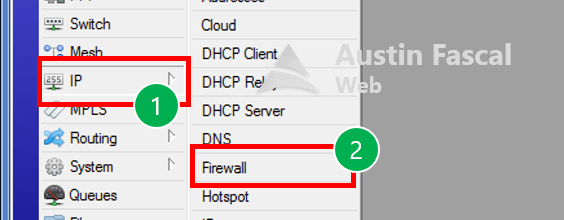
Pada tampilan UI Winbox, buka navigasi IP (1) > Firewall (2). Maka akan muncul jendela Firewall.Gambar 1. Masuk ke jendela pengaturan Firewall
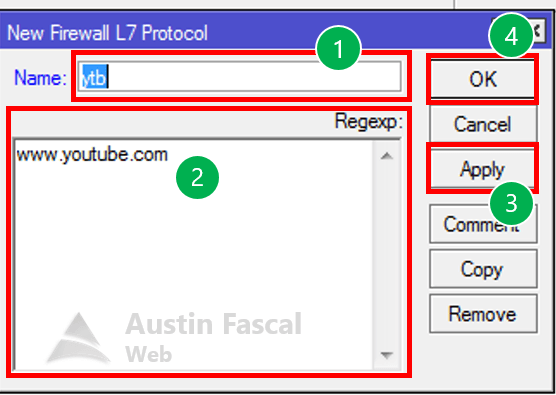
Buka tab Layer7 Protocols, lalu tekan tombol tambah berwarna biru untuk menambah Layer7 Protocols. Konfigurasikan:
Name : (nama Layer7 Protocols yang diinginkan, misal ytb) (1)
Masukkan alamat web-nya pada kotak isian Regexp: (2).
Tekan tombol Apply lalu OK untuk menyimpan.
Gambar 2. Tambahkan Firewall L7 Protocol
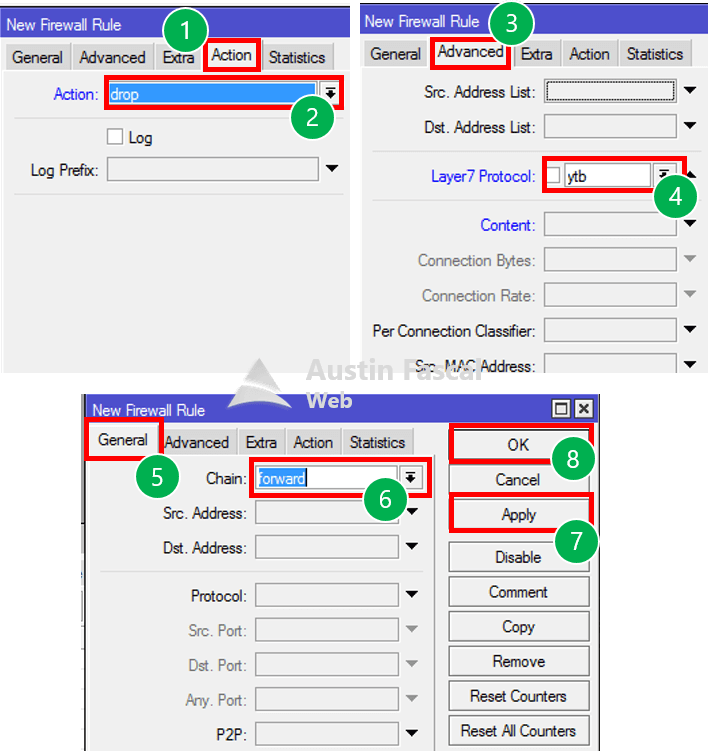
Buka tab Filter Rules, lalu tekan tombol tambah berwarna biru untuk menambah rule. Kemudian akan terbuka jendela New Firewall Rule. Konfigurasikan:
Pada bagian Action di tab Action (1), pilih drop (2).
Pada bagian Layer 7 Protocol di tab Advanced, pilih [nama firewall layer7 protocol] (4)
Pada bagian Chain di tab General (5), pilih forward (6).
Tekan tombol Apply lalu OK untuk menyimpan.
Gambar 3. Atur Firewall Rule baru.
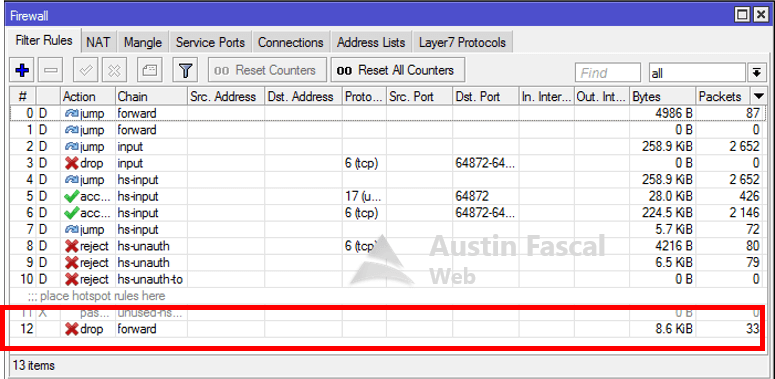
Berikut adalah tampilan yang menandakan bahwa pembuatan firewall rule telah berhasil.Gambar 4. Pengaturan Firewall Rule berhasil.
Uji coba pada aplikasi peramban web Chrome. Anda juga bisa menggunakan aplikasi peramban yang lainnya. Jika berhasil maka akan tampil seperti pada gambar nomor 5 di bawah ini.
4.8.2 Menguji hasil konfigurasi firewall pada jaringan
Cara Menguji Konfigurasi Firewall Anda Dengan Nmap di Linux
Nmap adalah pemindai keamanan jaringan gratis dan sangat populer. Mudah digunakan dan sangat kuat. Artikel ini akan menjelaskan instalasi dan penggunaan Nmap untuk menguji konfigurasi firewall. Meskipun Anda dapat memeriksa port mana yang terbuka melalui firewall Anda, mengujinya dengan memindai bisa sangat berguna. Misalnya, jika Anda memiliki aturan firewall yang menonaktifkan akses luar ke layanan MariaDB Anda, Nmap dapat membantu Anda memastikan bahwa firewall berfungsi sebagaimana mestinya.
CONTOH SOAL:
1. Berikut ini pengertian dari firewall adalah.. a. Sebuah software program yang dipasang pada sebuah jaringan dan bertugas memproteksi sistem computer dengan tujuan mengamankan jaringan internal * b. Sebuah sistem yang terjadi karena faktor ketidaksengajaan yang dilakukan oleh administrator
c. Suatu signaling protokol pada layer aplikasi yang berfungsi untuk membangun, memodifikasi, dan mengakhiri suatu sesi multimedia melibatkan satu atau beberapa pengguna d. Sebuah peristiwa yang terjadi antara client dan server yang terdiri dari semua pesan dari permintaan pertama yang dikirim dari client ke server sampai akhir (non-1xx) respons yang dikirim dari server lain e. Sebuah alat yang berfungsi untuk mengkontrol masuk panggilan, pemanggilan signal, dan manajemen bandwidth sebagai lokasi kerja sama unit
2. Port berapakah yang digunakan Packet Filtering Gateway untuk memfilter paket dari luar jaringan? a. 60 b. 90 c. 80 * d. 70 e. 1000
3. Berikut adalah fungsi dari firewall, yaitu.. a. Penghubung antara 2 jaringan yang berbeda b. Mengatur dan mengontrol lalu lintas jaringan * c. Penghubung antara 2 jaringan ke internet menggunakan 1 IP d. Program yang melakukan request terhadap konten dari internet/intranet e. Mengubungkan antar computer dengan menggunakan IP Address
4. Jenis-jenis firewall, kecuali.. a. Circuit Level Gateway b. Statefull Multilayer Inspection Firewall c. Packet Filtering Gateway d. Application Layer Gateway e. Social Media *
5. Berikut ini yang termasuk dari gangguan jaringan, kecuali.. a. Pencurian hak akses b. Penyusupan c. Tidak ada jaringan (signal) d. Berbagi sumber daya * e. Penyalah gunaan data
6. Firewall ini merupakan penggabungan dari ketiga firewall sebelumnya, dan merupakan firewall yang memberikan fitur terbanyak dan memberikan tingkat keamanan yang paling tinggi, disebut.. a. Circuit Level Gateway b. Statefull Multilayer Inspection Firewall * c. Packet Filtering Gateway d. Application Layer Gateway e. Social Media
7. Suatu asset dari seuatu sistem diserang sehingga tidak tersedia atau tidak dapat dipakai oleh yang berwenang disebut.. a. Modification b. Interruption * c. Fabrication d. Interception e. Hacking
8. Berdasarkan gambar di atas menjelaskan tentang..
a. Manajemen jaringan * b. Filtering and blocking c. Proxy firewall d. Lapisan proses packet filtering gateway e. Multiplexing
9. Perubahan terhadap tampilan suatu website secara illegal disebut.. a. Carding b. Deface * c. Physing d. Hacking e. Trial
10. Berikut ini yang merupakan fitur utama personal firewall adalah.. a. Statefull firewall * b. NAT firewall c. Circuit Level Gateway d. Packet Filtering Gateway e. Application Level Gateway
11. Serangan pada keamanan di mana pihak yang tidak berwenang dapat menyisipkan object lain ke dalam sistem disebut.. a. Interruption b. Modification c. Fabrication * d. Respiration e. Interception
12. Berikut ini fungsi firewall pada jaringan VoIP, kecuali.. a. Firewall di VoIP bertindak sebagai garis pertahanan pertama dalam mencegah semua jenis hacking b. Memodifikasi paket data yang dating melalui firewall c. Menjaga informasi rahasiadan berharga agar tidak keluar tanpa diketahui oleh pengguna d. VoIP memiliki ribuan port yang dapat diakses untuk berbagai keperluan, sehingga firewall computer bertugas menutup port-port tersebut kecuali beberapa port yang perlu tetap terbuka e. Mengidentifikasi ancaman yang berlaku *
13. Kegiatan yang memberikan persyaratan bahwa pengirim suatu informasi dapat diidentifikasi dengan benar dan ada jaminan bahwa identitas yang didapat tidak palsu disebut.. a. Integrity b. Availability c. Nonrepudiation d. Authentication * e. Confidentiality
14. Circuit gateway beroperasi pada layer OSI.. a. Application layer b. Intranet layer c. Transport layer * d. Network layer e. Internet layer
15. Tujuan keamanan jaringan di mana sebuah informasi tidak boleh diubah kecuali oleh yang memiliki informasi tersebut adalah.. a. Integrity * b. Availability c. Non-repudiation d. Authentication e. Confidentiality
16. Tipe firewall yang terdiri dari router di antara jaringan internal dan eksternal yang aman, digunakan untuk menolak dan mengizinkan trafik adalah.. a. Statefull firewall b. NAT firewall c. Circuit Level Gateway d. Packet Filtering Gateway * e. Application Level Gateway
17. Kategori keamanan jaringan yang benar, kecuali.. a. Availability b. Fabrication * c. Confidentiality d. Non-repudiation e. Authentication
18. Suatu hari terjadi pencurian nomor kartu kredit yang di mana pelaku menggunakan saldo yang terdapat pada rekening tersebut untuk keperluan belanja online. Peristiwa itu termasuk dalam kategori kejahatan.. a. Carding * b. Hacking c. Deface d. Maling e. Physing
19. Sebuah protocol lapisan transport pada model referensi TCP/IP yang mendukung komunikasi yang tidak andal (unreliable), dan tanpa koneksi antara host-host dalam jaringan TCP/IP disebut.. a. TCP b. VoIP lockdown c. UDP * d. Forward e. Firewall
20. Pada tahun berapakah pertumbuhan eksponensial internet? a. 2002 b. 1980 c. 2000 d. 1990 * e. 1970
3.9.1 memperbaiki permasalahan firewall pada jaringan
Cara Mengatasi dan Memperbaiki Masalah Firewall Windows 10
Apakah Anda mengalami masalah dengan firewall built-in di Windows 10? Panduan ini akan membantu Anda memperbaiki masalah firewall Windows 10. Windows 10 menyertakan beberapa fitur keamanan untuk menjaga keamanan komputer dan data Anda dari program jahat dan hacker. Salah satu fitur ini adalah Windows Firewall yang membantu mencegah akses jaringan yang tidak sah ke komputer Anda dan memblokir aplikasi yang berpotensi membahayakan.
Meskipun firewall built-in berfungsi sebagaimana mestinya, Anda mungkin menemukan beberapa masalah. Misalnya, bisa terjadi bahwa fitur tersebut mungkin tidak dapat dimulai, atau kesalahan 80070424 atau kesalahan spesifik layanan 5 (0x5) mungkin muncul. Terkadang, aplikasi atau fitur seperti Remote Assistant mungkin tidak berfungsi, atau Anda mungkin kehilangan akses ke file dan printer sharring karena diblokir oleh Windows Firewall.
Jika Anda menemukan salah satu dari masalah ini atau yang serupa, ada beberapa hal yang dapat Anda lakukan. Anda dapat menggunakan "Windows Firewall Troubleshooter," yang merupakan alat otomatis yang memindai dan memperbaiki masalah umum. Ini juga memungkinkan untuk mengatur ulang pengaturan firewall menjadi default, dan Anda dapat secara manual mengizinkan aplikasi yang diblokir melalui Windows Firewall.
Dalam panduan Windows 10 ini, kami akan memandu Anda melalui langkah-langkah mudah untuk memecahkan masalah dan mengatasi masalah apa pun pada Windows Firewall.
Cara memperbaiki masalah dengan Windows Firewall
Untuk memecahkan masalah dan memperbaiki masalah Windows Firewall, gunakan langkah-langkah berikut:
Bergantung pada hasil troubleshooter, klik opsi 'fix the problem' yang akan memperbaiki masalah.
Jika semuanya bekerja seperti yang diharapkan, maka klik Close the troubleshooter.
Jika troubleshooter tidak dapat mengatasi masalah, klik tautan 'View Detailed' untuk melihat laporan dengan semua masalah yang dipecahkan oleh troubleshooter, termasuk akses untuk share file dan printer, masalah dengan Remote Assistant, tidak dapat menjalankan Windows Firewall atau yang terkait Layanan (misalnya, layanan BFE).
Anda kemudian dapat menggunakan informasi ini untuk melanjutkan penelitian Anda menggunakan mesin pencari pilihan Anda atau untuk meminta bantuan di forum Windows.
Cara mereset setting Windows Firewall
Sebagai alternatif, jika Troubleshooter tidak menemukan kesalahan, masalah mungkin disebabkan oleh pengaturan tertentu yang telah dikonfigurasi sebelumnya pada perangkat Anda. Dalam skenario ini, Anda dapat mencoba untuk menghapus konfigurasi saat ini dan mengembalikan pengaturan Windows Firewall default.
Setelah memulihkan pengaturan default, Anda mungkin perlu mengkonfigurasi ulang aplikasi yang memerlukan izin melalui firewall. Untuk mengatur ulang Windows Firewall ke pengaturan standarnya, lakukan hal berikut:
Buka 'Control Panel. Klik System and Security
Klik pada Windows Firewall.
Pada panel kiri, klik link 'Restore Default'.
Klik tombol 'Restore Defaults'.
Klik 'Yes' untuk konfirmasi.
Setelah Anda menyelesaikan langkah-langkahnya, pengaturan dan aturan default akan dipulihkan, memperbaiki masalah terkait konfigurasi pada perangkat Anda.
Cara mengizinkan aplikasi melalui Windows Firewall
Jika akar masalahnya adalah aplikasi yang diblokir, Anda dapat menggunakan langkah-langkah ini untuk mengaktifkan aplikasi melalui firewall internal pada Windows 10:
Buka Control Panel. Klik System and Securty. Klik pada Windows Firewall.
Di sebelah kiri, klik tombol 'Allow an app' atau fitur melalui tautan Windows Firewall.
Klik tombol Change settings menggunakan akun administrator. Periksa aplikasi atau layanan yang ingin Anda izinkan.
Pilih Private jika ingin aplikasi berkomunikasi di Local Network. Atau pilih Public saat aplikasi perlu berkomunikasi melalui firewall di internet. Anda bisa memilih kedua pilihan sesuai kebutuhan.
Jika aplikasi atau fitur tidak ada dalam daftar, klik tombol 'Allow another app' untuk menjelajah dan menambahkan item ke dalam daftar. Klik Oke. Anda juga dapat menggunakan langkah-langkah di atas untuk mengkonfigurasi ulang aplikasi setelah mengembalikan pengaturan default pada Windows Firewall.
Meskipun kami memfokuskan panduan ini untuk pengguna Windows 10, Anda dapat menggunakan petunjuk yang sama untuk mengatasi masalah pada firewall di Windows 8.1 dan Windows 7.


 Berikut ini adalah langkah kerjanya:


Tidak ada komentar:
Posting Komentar